 사진=인사이트
[인사이트] 최재원 기자 = 카카오톡(카톡)은 일상생활에 떼려야 뗄 수 없는 '국민 메신저'다. 여론조사 전문 업체 '리얼미터'가 지난 2021년 조사한 국민 모바일 메신저 앱 선호도 결과에서 절반이 넘는 67.6%가 카톡을 선호한다는 결과가 나왔다.
카카오톡의 뒤를 이은 메신저는 페이스북 메신저로 6.4%의 선호도를 받으며 큰 격차로 따돌렸다. 이어 텔레그렘 5.1%, 라인 1.6% 순을 보였다.
그중 학생에게 카톡 선호도는 89.2%로 가히 압도적이었다. 그만큼 친구들과의 대화나 학교생활 중 조별 과제 등의 활동을 할 때 카톡이 큰 영향이 끼친다고 볼 수 있겠다.
물론 카톡은 '모바일' 메신저인 만큼 스마트폰으로 가장 활발히 사용하겠지만 컴퓨터, 노트북 등 PC를 사용할 때 카톡은 PC 환경에 맞춘 다양한 기능을 사용할 수 있는 장점이 있다. 여러 기능 가운데 알아두면 좋을 카카오톡 기능 몇 가지를 소개하려 한다.
1. 카톡 화면 잠금 (Ctrl + L)
 사진=인사이트
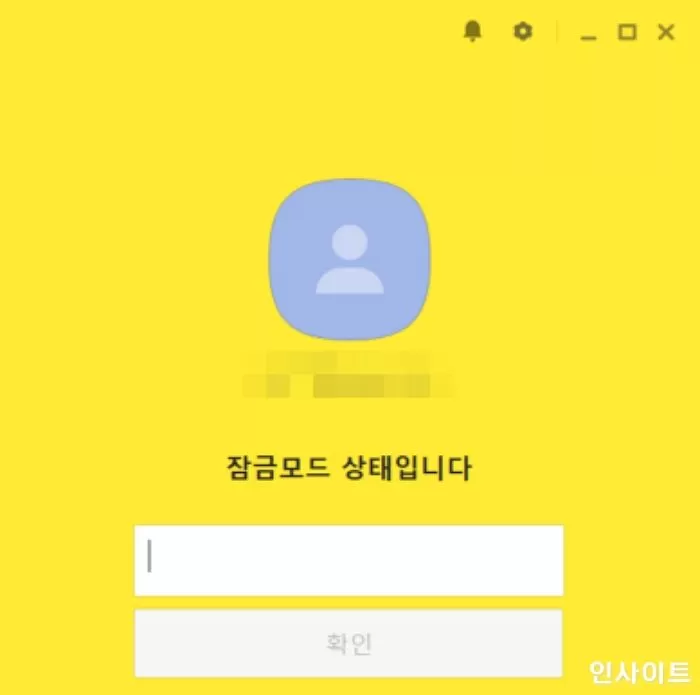
해당 기능은 카페나 도서관 뿐만 아니라 친척 집 등의 공간에서 PC로 카톡을 사용할 때 알아두면 좋은 기능이다.
비밀번호가 해제된 상태에서 Ctrl + L 버튼을 누르면 열려있는 채팅방이 순식간에 닫히며 메신저는 곧바로 잠금 모드로 전환된다.
잠시 자리를 비울 상황이 생겼을 때 컴퓨터 전체를 잠그지 않고 카톡만 잠금으로써 정보의 노출을 막을 수 있다.
2. 캡처 화면 바로 보내기 (Ctrl + Shift + C)
 사진=인사이트
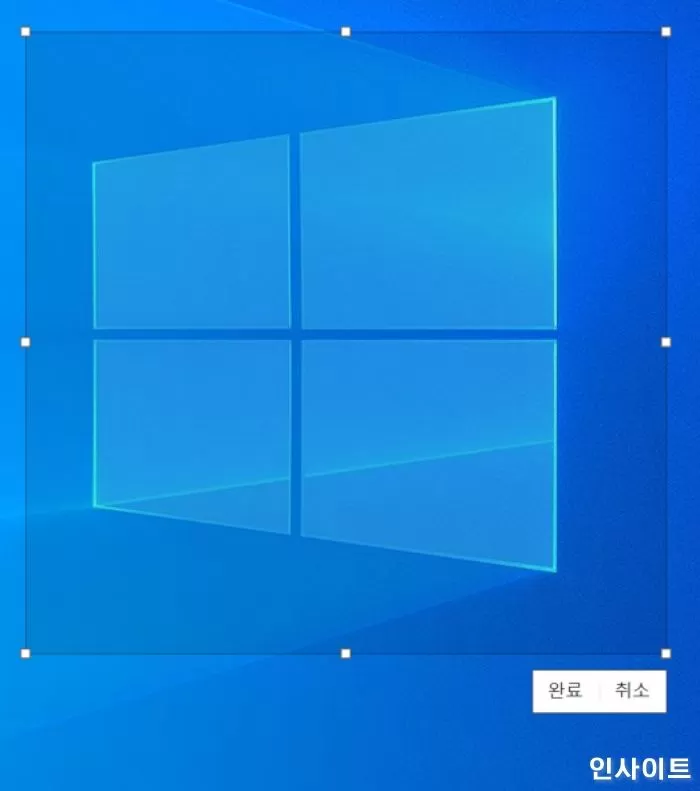
게임 화면이나 웹 화면을 캡처해 바로 보내고 싶을 경우 알아두면 좋은 기능이다. 채팅방이 열려있는 상태에서 Ctrl + Shift + C를 누르면 마우스가 십자 모양으로 활성화된다. 이때 캡처하고 싶은 영역을 설정하면 캡처가 이루어진다.
캡처를 마친 후 완료를 누르면 캡처한 영역의 확인이 가능하며 여기서 전달 버튼을 누르면 마지막으로 열려 있는 채팅방이 자동 체크되어 있는 것을 볼 수 있다.
최종적으로 확인 버튼을 누르면 체크된 채팅방에 캡처했던 이미지를 보낼 수 있다.
3. 화면 녹화 공유하기
 사진=인사이트
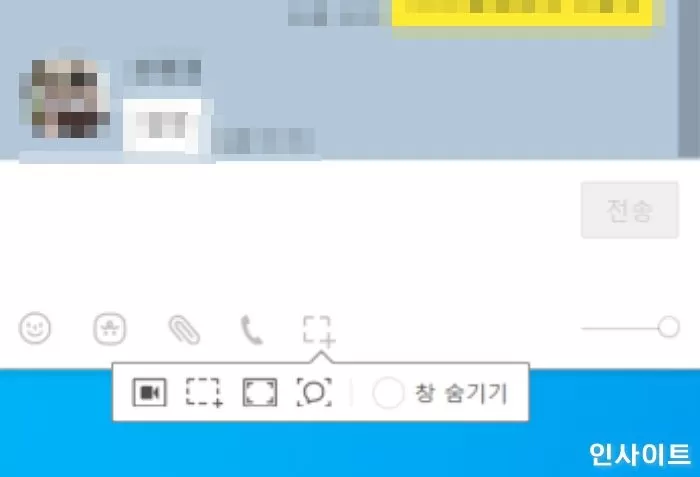
해당 기능은 사용 중인 PC 화면을 녹화해 채팅방에 올릴 수 있는 기능이다. 사용 방법은 열려있는 채팅방 왼쪽 하단의 아이콘들 가운데 가장 오른쪽에 위치한 네모 모양의 아이콘을 누른다.
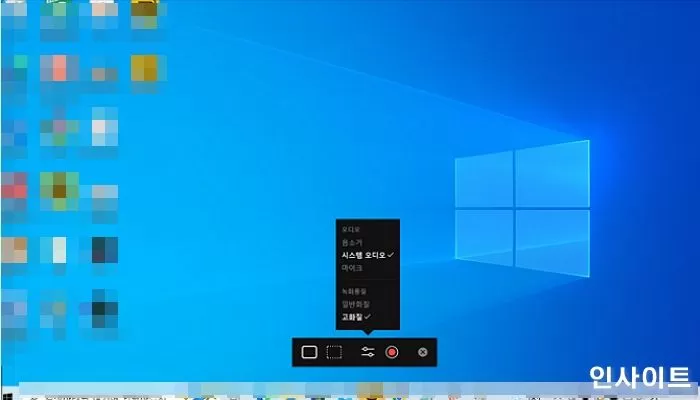
누르면 별도의 팝업이 뜨는데 그중 가장 왼쪽에 있는 '화면 녹화' 버튼을 누른다. 화면 녹화를 누르면 별도의 녹화 창이 활성화되며 가운데 까만 영역의 버튼을 통해 녹화 전 설정을 할 수 있다.
설정을 마쳤다면 빨간 동그라미 버튼으로 녹화를 진행할 수 있다. 화면 녹화를 정지하는 방법은 녹화가 이루어지고 있는 화면의 오른쪽 하단에 생성된 창에서 녹화 중지 버튼을 누르면 녹화는 중단된다.
녹화 중지을 누르면 여태까지 녹화된 화면이 보이는 창이 생성되며 최종적으로 전송 버튼을 누르면 해당 채팅방에 녹화된 화면이 보내진다.
4. 예약 메시지 보내기
 사진=인사이트
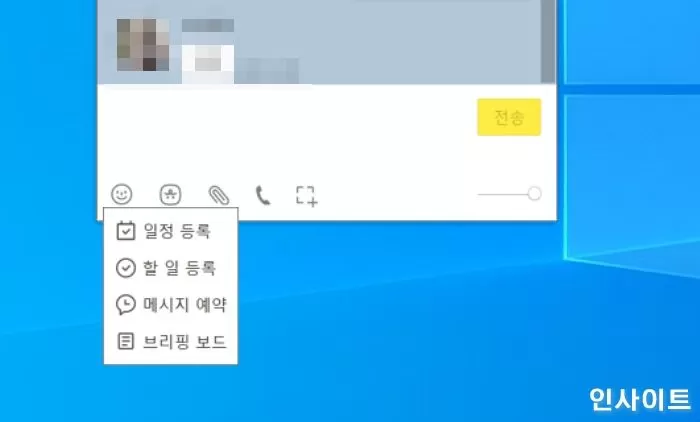
해당 기능은 특정 날짜에 특정 메시지를 예약해 보낼 수 있는 기능이다. 사용 방법은 열려있는 채팅방 왼쪽 하단의 아이콘들 가운데 왼쪽에서 두 번째에 위치한 '조르디' 아이콘을 누른다.
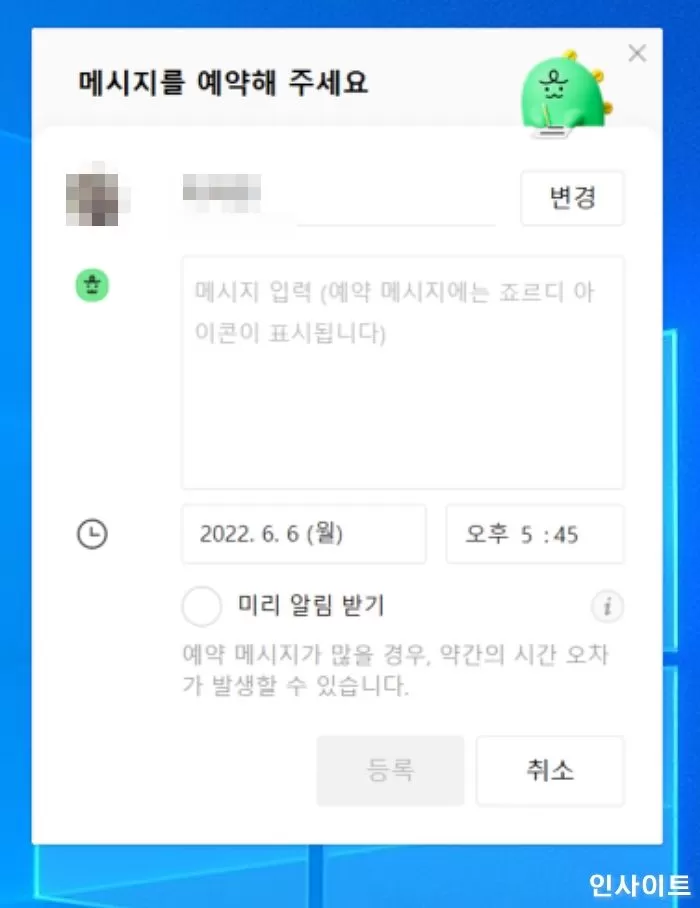
조르디 아이콘을 누르면 별도의 팝업이 열리는데 그중 '메시지 예약' 버튼을 눌러 설정 창을 활성화할 수 있다.
이를 통해 원하는 날짜와 시간을 설정하고 원하는 메시지를 작성한 다음 등록 버튼을 누름으로써 예약 메시지를 보낼 수 있다.
5. A채팅방의 이미지를 B채팅방에 올리기 (드래그 앤 드롭)
 사진=인사이트
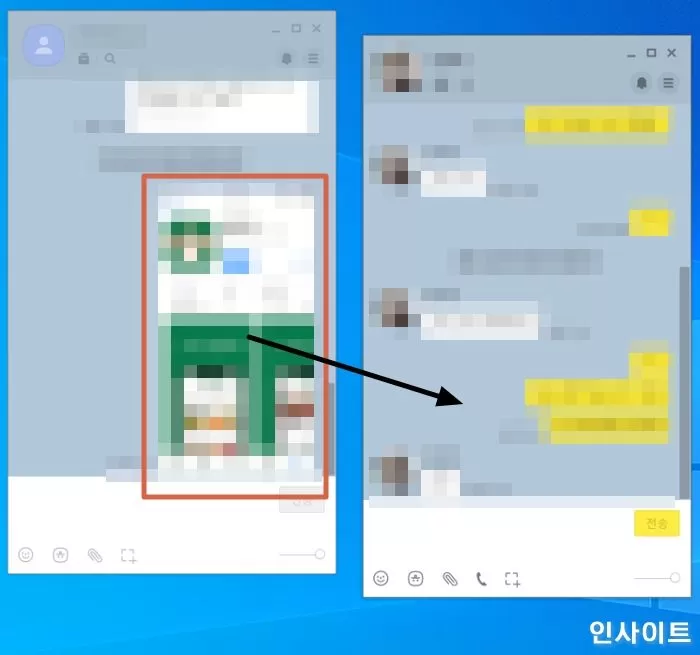
해당 기능은 채팅에 자주 사용하는 '짤'을 주고받을 때 유용할 수 있는 기능이다.
사용 방법은 아주 간단하다. 열려있는 채팅창에 올라온 이미지를 '드래그 앤 드롭'으로 다른 채팅창에 옮겨주기만 하면 끝이다.
이를 통해 손쉽게 다양한 짤들을 많은 이들에게 널리 퍼뜨릴 수 있다.