 온라인 커뮤니티
[인사이트] 전유진 기자 = 수많은 대학생들이 2학기 개강과 함께 쏟아질 수많은 발표 과제들을 앞두고 괴로움에 몸서리 치고 있을 것이다.
말하고자 하는 내용을 명확하게 전달할 수 있는 PPT 자료는 발표 과제에서 중요한 요소 중 하나다.
특히 완성도 높은 PPT는 좋은 점수를 얻을 수도 있고 발표자에게도 용기를 준다. PPT를 잘 만드는 것은 성공적인 발표를 위한 필수 요건이다.
본격적인 PPT 제작에 앞서 반드시 확인해야 할 꿀팁 6가지를 소개한다. PPT를 만들 때 아래 6가지 사항만 잘 확인해도 수월하게 만들 수 있다.
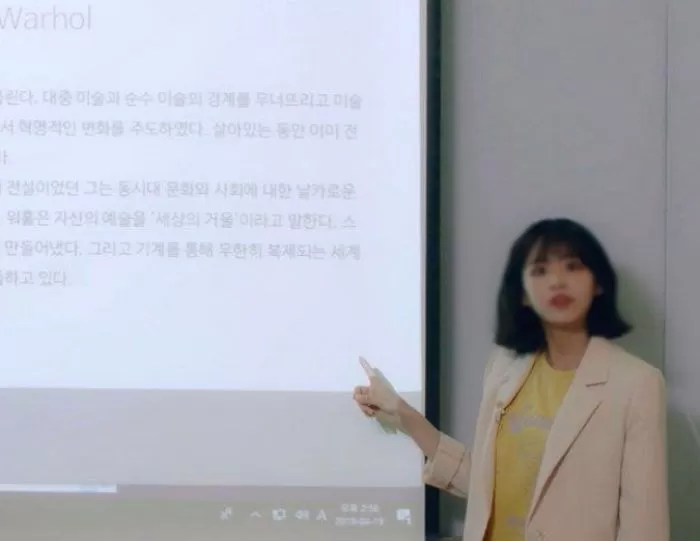 기사의 이해를 돕기 위한 자료 사진 / 웹드라마 '세상 잘 사는 지은씨2'
1. 깔끔한 기본 폰트 미리 깔아두기
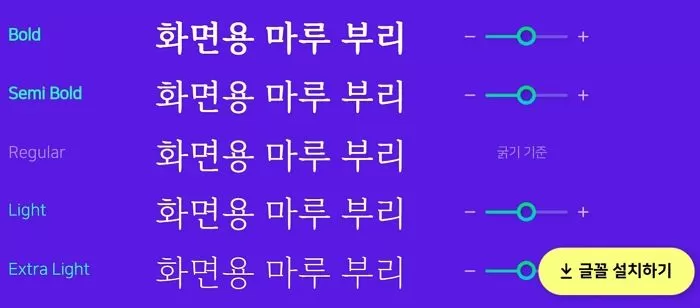 네이버 한글한글아름답게 홈페이지 캡처
PPT의 완성도를 높이기 위해선 눈에 확 들어오는 깔끔한 폰트 사용이 필수적이다. 눈에 띄는 폰트 몇 가지를 미리 설치해 두고 사용하면 자료 전체적으로 세련된 이미지를 남길 수 있을 것이다.
몇 가지 폰트를 추천하자면 '윤고딕', ' 나눔바른고딕', '노토산스' 등을 꼽을 수 있다. 온라인 상으로 상업적으로 사용 가능한 무료 글꼴이 많이 배포돼 있으니 유용하게 사용해보자.
2. 빠른 실행 도구 설정
 사진=인사이트
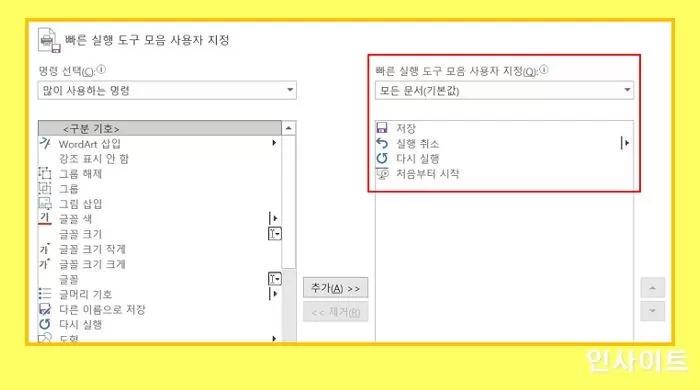
PPT를 제작하기 전에 평소 자주 쓰는 기능들을 미리 상단에 고정해두면 작업 시간을 눈에 띄게 단축할 수 있다.
빠른 실행 도구 설정은 [파일 탭 - 옵션 - 빠른 실행 도구 모음] 탭에서 손쉽게 조정할 수 있다.
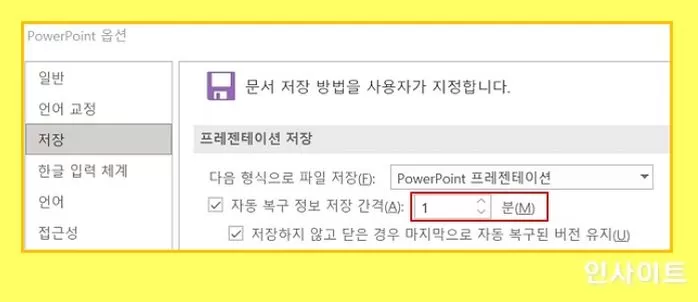
3. 자동 복구 저장 간격은 '1분' 으로 설정
 사진=인사이트
누구나 한번 쯤은 PPT를 만들다 갑자기 컴퓨터가 멈춰서 멘붕에 빠진 경험이 있을 것이다. 이를 방지하기 위해서 자동 복구 저장 간격은 '1분'으로 설정한다.
자동 복구 기능은 [파일 탭 - 옵션 - 저장 - 프레젠테이션 저장] 항목에서 설정할 수 있다. 여기서 자동 복구 정보 저장 간격을 1분으로 설정하면 컴퓨터가 갑작스레 다운돼도 1분 전 작업으로 돌아갈 수 있으니 안심이다.
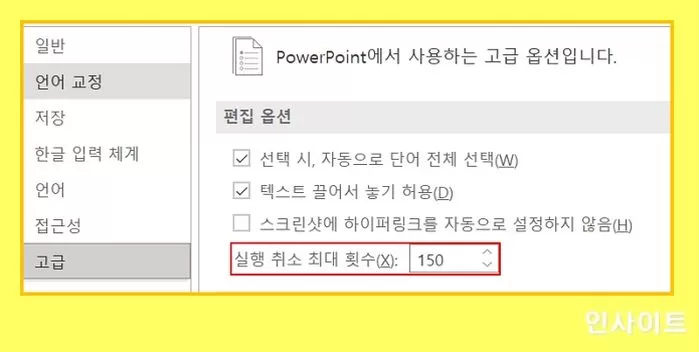
4. 실행 취소 최대 횟수는 '150회'로 설정
 사진=인사이트
작업 중 뒤늦게 잘못된 방향을 알아차리더라도 최대한 복구할 수 있는 기능이 있다. 바로 실행 취소 최대 횟수를 늘리면 된다.
[파일 탭 - 옵션 - 고급 - 편집 옵션] 항목에서 실행 취소 최대 횟수를 기본 20회에서 최대 횟수인 '150회'로 늘린다. 그럼 영혼의 단축키 'Ctrl+Z'를 통해 150회 안에서 원하는 부분까지 작업을 돌릴 수 있어 유용하다.
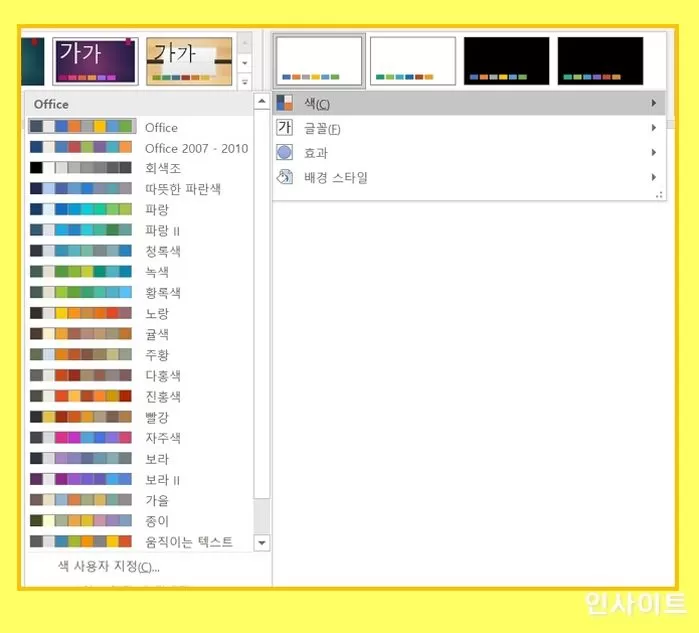
5. 테마 색 지정
 사진=인사이트
PPT 제작에 앞서 '배경색'만 깔끔하게 지정해도 악명 높은 '보노보노' PPT는 피할 수 있다.
특히 PPT에 텍스트가 많을 경우 눈의 피로도를 높이기 때문에 글씨나 아이콘이 돋보일 수 있도록 깔끔한 단색을 사용할 것을 추천한다.
테마색은 [디자인 탭 - '적용' 펼치기 - 색 - 색 사용자 지정]에서 정할 수 있다. 단, PPT를 어둡게 만들 경우 세련돼 보일 순 있으나 보는 이들은 내용을 잘 알아보지 못하는 경우가 종종 생기니 참고하자.
6. 화면 녹화 기능 활용
 사진=인사이트
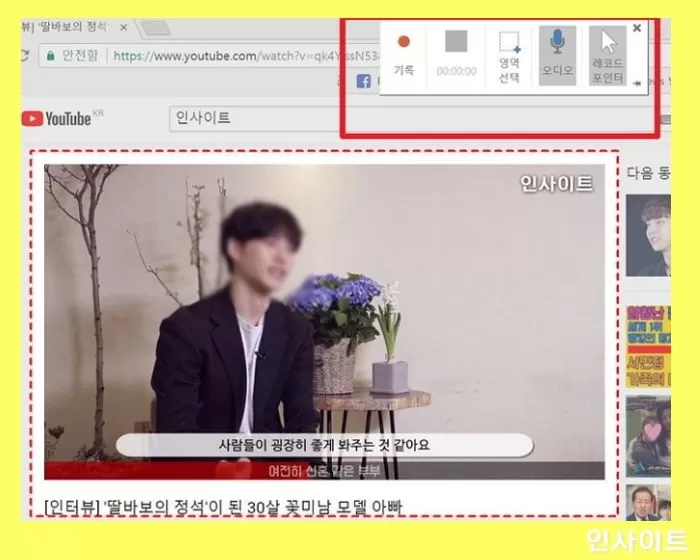
발표를 위한 PPT를 만들다 보면 영상 첨부가 필요한 경우가 있다. 다만 외부에서 추출한 영상을 PPT에 넣으면 재생되지 않거나 소리가 들리지 않는 등 까다롭기만 하다.
이때 파워포인트의 녹화 기능을 활용하면 보다 쉽게 영상을 추출해 첨부할 수 있다. 단, 영상 출처를 반드시 함께 기재할 것을 잊지 말자.
화면 녹화 기능은 상단 메뉴에서 [슬라이드쇼 탭 - 슬라이드쇼 녹화]를 눌러 이용할 수 있다.