 기사와 관련 없는 자료 사진 / gettyimagesBank
[인사이트] 유진선 기자 = 날씨가 부쩍 더워지면서 때문에 휴일에도 밖에 나가기가 꺼려진다.
이럴 때 집에서 시간을 때우기 가장 좋은 콘텐츠 서비스 중 하나가 바로 유튜브다.
음악부터 TV 방송, 개인방송까지 다양한 영상을 골라서 볼 수 있는데다가 무료로 이용할 수 있기 때문이다.
하지만 영상 중간에 등장하는 몇 초짜리 광고를 강제 시청해야 하기 때문에 뭔가 시간을 낭비하는 느낌을 종종 받아 왔다면, 오늘 소개하는 단축키 4가지를 활용해 보자.
이 단축키들이 당신의 소중한 시간을 아껴 줄 것이다.
검색창 바로 가기
 기사와 관련 없는 자료 사진 / gettyimagesBank
지금 보고 있는 동영상이 다 끝나지 않았는데도 또 다른 영상을 보고 싶어질 때가 있다.
이럴 경우 대부분의 사람들은 마우스를 이용해 커서를 검색창으로 옮긴 뒤 검색어를 입력한다.
하지만 키보드에서 "/" 를 눌러 주면 바로 검색창으로 커서가 넘어가기 때문에 굳이 마우스를 움직일 필요 없이 바로 검색어를 입력할 수 있다.
영상 재생 도중 원하는 부분으로 이동하기
 기사의 이해를 돕기 위한 자료 사진 / YouTube 'MBC entereainment'
전체 영상 중 필요한 장면이 나오는 부분을 찾아야 하는 경우가 있다.
처음부터 쭉 보는 것은 시간이 너무 많이 걸리기 때문에 눈대중으로 탐색바 여기저기를 클릭하는 경우가 부지기수다.
하지만 이런 방법으로 내가 원하는 부분의 영상을 딱 집어내기란 거의 불가능에 가깝다.
이럴 때는 키보드에 있는 '숫자 버튼'을 활용해 보자.
숫자 1을 입력하면 영상 전체 길이의 10% 부분, 2를 입력하면 20% 부분과 같은 식으로 이동한다. 만일 영상 처음으로 돌아가고 싶다면 숫자 0을 누르면 된다.
전체 화면으로 보기
 기사의 이해를 돕기 위한 자료 사진 / YouTube 'MBC entereainment'
컴퓨터로 유튜브에 접속해 영상을 재생하면 브라우저 창 안에서 영상이 재생된다.
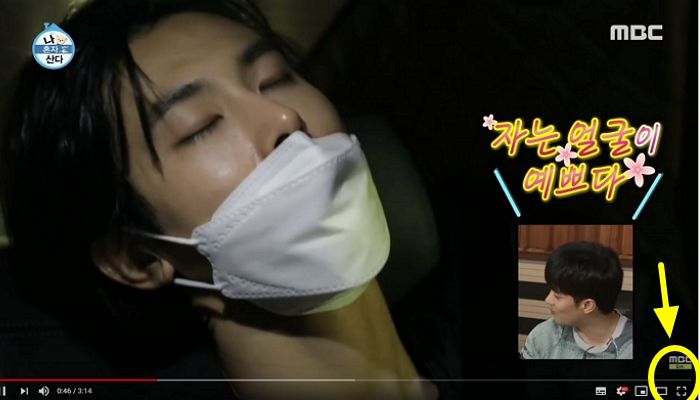
영상을 모니터에 꽉 차도록 크게 보고 싶다면 풀 스크린(Full Screen) 모드로 변경해야 한다.
이 때 상태 바에 있는 아이콘을 누르는 방법도 있지만, 더 빠른 방법은 키보드의 'F'를 누르는 것이다.
원래 크기로 돌아오기를 원할 때는 'Esc'를 눌러 주면 된다.
자막 보기
 기사의 이해를 돕기 위한 자료 사진 / YouTube 'MBC entereainment'
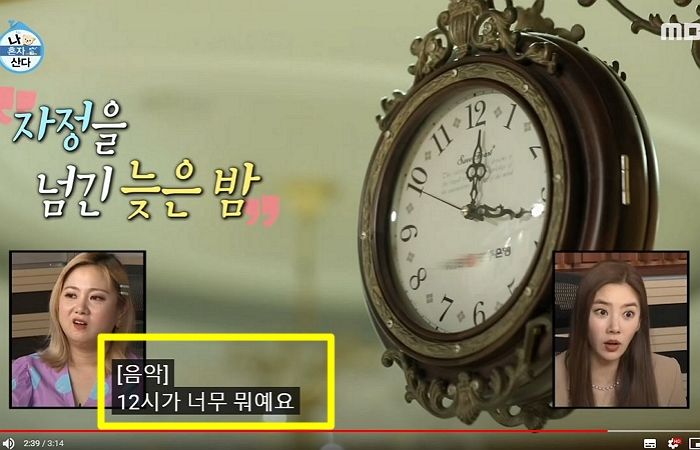
유튜브에서 영어로 된 영상을 볼 때나, 몰래 컴퓨터를 하느라 영상 소리를 듣기 어려울 때 유용한 기능이 있다. 바로 자막 기능이다.
유튜브 영상에서 자막 기능을 켜기 위해서는 상태 바의 설정에 들어가서 자막 기능을 활성화시켜야 한다.
은근히 번거롭게 느껴지는 이 자막 켜는 과정도 키보드의 'C' 버튼 하나로 확 단축할 수 있다.
다시 자막을 끄고 싶다면 'C' 버튼을 한 번 더 눌러주면 된다.